

En el acelerado mundo de hoy en día, ser capaz de realizar varias tareas a la vez es esencial.
Como resultado, los AirPods de Apple se han convertido en una opción popular para muchos que quieren estar conectados, escuchar música y gestionar llamadas mientras se desplazan.
Una de las características clave que hacen que los AirPods sean tan versátiles son sus micrófonos integrados.
Pero, ¿dónde se encuentra exactamente el micrófono de los AirPods y cómo puedes aprovecharlo al máximo?
Averigüémoslo.
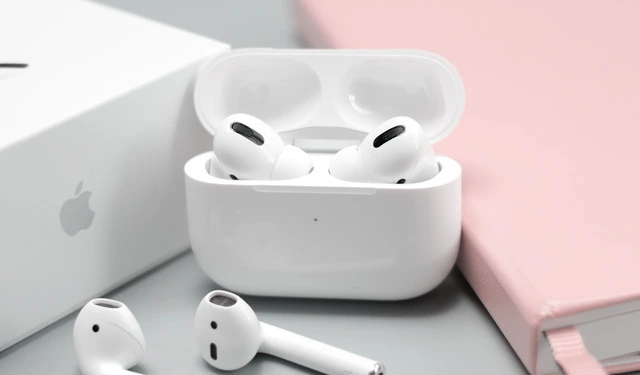
El micrófono de los AirPods: Localización y Funcionalidad
Los AirPods, AirPods Pro y AirPods Max de Apple vienen todos con micrófonos integrados.
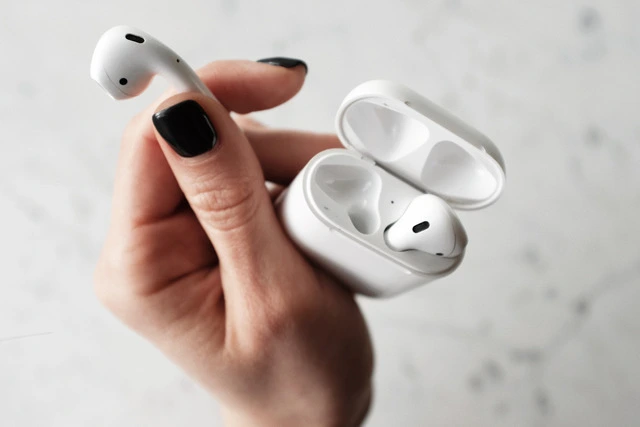
Estos micrófonos están estratégicamente situados en el tallo de los AirPods, justo debajo del panel de control.
Esta ubicación permite una captura de audio óptima durante las llamadas o grabaciones de voz.
Por defecto, el micrófono está configurado en Automático, lo que significa que cualquiera de los AirPods puede actuar como micrófono.
Si sólo utilizas un AirPod, ese AirPod será el micrófono.
Si lo prefieres, también puedes configurar el micrófono como Siempre a la izquierda o Siempre a la derecha.
Cancelación activa del ruido: Mejora la calidad de las llamadas
Una de las características más destacadas de los AirPods Pro y AirPods Max es la cancelación activa del ruido.
Esta avanzada tecnología bloquea los sonidos externos, garantizando que puedas concentrarte en tus llamadas, música o podcasts sin distracciones.
La cancelación activa del ruido funciona en tándem con los micrófonos de los AirPods para filtrar el ruido de fondo durante las llamadas, proporcionando una comunicación cristalina para ambas partes.

Para activar o desactivar la cancelación de ruido activa en tus AirPods Pro o AirPods Max, puedes utilizar el botón de control de ruido de los propios auriculares.
También puedes acceder al centro de control del dispositivo conectado para alternar entre la cancelación de ruido y el modo transparente.
Personalizar los Ajustes del Micrófono en la App Ajustes
La app Ajustes de tu iPhone o iPad es donde puedes gestionar las preferencias del micrófono de tus AirPods.
Sigue estos sencillos pasos para acceder a la configuración del micrófono y ajustarla:
- Conecta tus AirPods a tu dispositivo.
- Abre la app Ajustes.
- Selecciona "Bluetooth".
- Localiza tus AirPods en la lista de dispositivos Bluetooth y toca el icono "i" situado junto a ellos.
- En la sección "Micrófono", toca la configuración que prefieras: Automático, Siempre a la izquierda o Siempre a la derecha.
Modo Transparencia: Equilibrio entre el audio y los sonidos externos
Además de la cancelación activa del ruido, los AirPods Pro y los AirPods Max ofrecen el modo transparencia, que permite que los sonidos externos pasen a través de los auriculares.
Esta función es especialmente útil para los usuarios que quieren permanecer atentos a su entorno sin dejar de disfrutar del contenido de audio.
Para cambiar al modo transparencia, mantén pulsado el botón de control de ruido o el sensor de fuerza de tus AirPods Pro o AirPods Max.
También puedes acceder al modo transparencia a través del centro de control de tu dispositivo conectado, tocando el icono de control de ruido.
Cambia automáticamente de AirPods: Transición perfecta entre dispositivos
Apple ha facilitado enormemente el cambio automático de los AirPods entre tus dispositivos conectados.
Esta función te permite pasar de escuchar música en tu iPhone a atender una llamada en tu iPad sin ninguna molestia.
Para aprovechar esta funcionalidad, asegúrate de que cada dispositivo ha iniciado sesión con el mismo ID de Apple y de que "Traspaso" está activado en la app Ajustes.
Control de Volumen: Cómo ajustar la sensibilidad del micrófono de los AirPods
Aunque el micrófono está diseñado para proporcionar un audio nítido durante las llamadas y las grabaciones de voz, puede que ocasionalmente necesites ajustar su sensibilidad.
Para subir o bajar el volumen del micrófono, utiliza el control deslizante de volumen de tu dispositivo conectado.
Esto te permite ajustar con precisión la entrada de audio durante las llamadas, garantizando que tu voz se oiga alta y clara.
Cómo mantener tu micrófono: Consejos de limpieza
Para que los micrófonos de tus AirPods rindan al máximo, es esencial mantenerlos limpios.
Los puertos del micrófono situados en el extremo del vástago, cerca de la boca, pueden acumular suciedad y residuos con el tiempo.
Esta acumulación puede amortiguar el sonido o incluso hacer que el micrófono deje de funcionar.
Para limpiar cada micrófono de los AirPods, sigue estos pasos:
- Apaga tus AirPods y desconéctalos de cualquier dispositivo.
- Cepilla suavemente los puertos del micrófono con un paño suave, seco y sin pelusas o con un cepillo limpio de cerdas suaves.
Evita utilizar líquidos u objetos afilados que puedan dañar los AirPods. - Inspecciona los puertos para asegurarte de que están limpios y libres de residuos.
Additional Audio Solutions: USB Microphones
If you're in search of a more robust audio solution for recording podcasts, streaming, or other professional applications, you might consider investing in a dedicated USB microphone. To find the perfect USB mic for your needs without breaking the bank, browse Music Critic's list of the best USB microphones under $50.
Now that you know all about the microphone and its various features, you might be wondering if AirPods are the best wireless in-ear headphones for your needs. To explore other options and make an informed decision, check out Music Critic's list of the best wireless in-ear headphones.

Problemas comunes y soluciones
Como cualquier tecnología, puede experimentar problemas.
En esta sección, exploraremos los problemas habituales del micrófono de los AirPods y cómo resolverlos.
- Mala calidad del sonido: Los destinatarios de tus llamadas pueden quejarse de un audio amortiguado o poco claro, lo que dificulta la comunicación.
- Problemas con el micrófono de un solo lado: Puede que sólo uno de tus AirPods tenga un micrófono que funcione, provocando un desequilibrio en el sonido o dificultando que los demás te oigan.
- El micrófono no funciona en absoluto: En algunos casos, el micrófono de los AirPods puede dejar de funcionar por completo, inutilizando las llamadas y los comandos de voz.
Soluciones para los problemas del micrófono de los AirPods
Comprueba tu conexión Bluetooth
Una conexión débil puede causar problemas.
Para resolverlo, sigue los pasos mencionados anteriormente para restablecer la conexión Bluetooth entre tu dispositivo y los AirPods.
Asegúrate de que los dispositivos Bluetooth cercanos no interfieren en la conexión.
Limpia tus AirPods
La suciedad, los residuos o el cerumen pueden obstruir el micrófono y provocar una calidad de sonido deficiente.
Como ya se ha dicho, limpia suavemente el micrófono con un paño seco sin pelusas o un cepillo suave para eliminar cualquier resto visible.
Actualiza el software de tu dispositivo
El software desactualizado de tu dispositivo puede contribuir a los problemas de los AirPods.
Asegúrate de que el software de tu dispositivo está actualizado.
Ajustar la configuración del micrófono
En tu dispositivo, accede al menú de ajustes y comprueba la configuración del micrófono.
Asegúrate de que los AirPods están seleccionados como dispositivo principal de entrada de audio.
Para los usuarios de iOS, puedes personalizar los ajustes del micrófono accediendo a Ajustes > Bluetooth, tocando el icono "i" junto a tus AirPods y seleccionando "Micrófono".
Restablecer los AirPods
Si el micrófono sigue sin funcionar correctamente, prueba a reiniciar los AirPods:
- Coloca los AirPods en su estuche y cierra la tapa.
Espera 30 segundos. - Abre la tapa de la carcasa y mantén pulsado el botón de configuración de la parte posterior de la carcasa hasta que el LED empiece a parpadear en ámbar y luego en blanco.
- Vuelve a conectar los AirPods al dispositivo y prueba el micrófono.
Contacta con el Soporte de Apple
Si ninguna de estas soluciones resuelve el problema, ponte en contacto con el Soporte técnico de Apple para obtener más ayuda.
Ellos pueden guiarte a través de pasos adicionales para solucionar el problema u organizar una reparación o sustitución si es necesario.
Si solucionas los problemas habituales del micrófono, podrás garantizar una comunicación clara y aprovechar al máximo las funciones de comando de voz de tus AirPods.
No olvides realizar el mantenimiento de tus AirPods y mantener su software actualizado para evitar que surjan problemas en primer lugar.

Conclusion
Armed with this comprehensive guide, you should now understand where to find your microphone and how to make the most of its features.
From active noise cancellation to transparency mode and beyond, these wireless earbuds offer a range of options to suit your audio preferences. And with proper care and maintenance, your microphone will continue to provide crystal-clear audio during phone calls and voice recordings for years to come.
To learn more about AirPods and their charging capabilities, be sure to read Music Critic's guide on how long it takes for an AirPods case to charge.