

We've all been there: you've just bought a new pair of JLab earbuds and can't wait to test them out. You're excited to see how they stack up against the best headphones for music and are ready to put them through their paces with the best songs to test headphones. But first, you need to figure out how to pair JLab earbuds with your device.
Don't worry; we've got you covered. In this article, we'll walk you through the entire process, step by step, no matter your earbud model. So whether you've got JLab true wireless earbuds, wireless retro Bluetooth headphones, Epic Air Sport, or even JLab Go Air, you'll be ready to rock in no time.
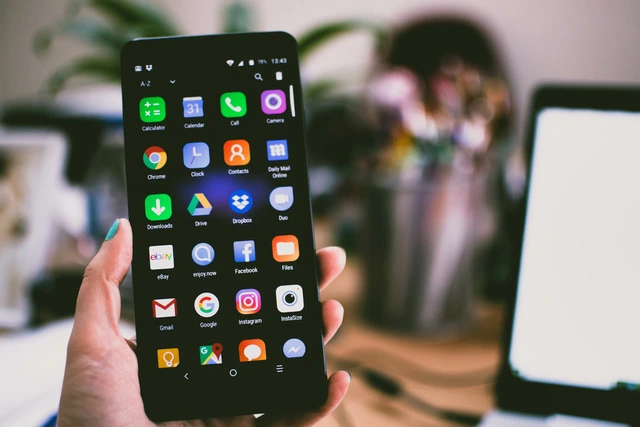
Paso 1: Activa el Bluetooth
Antes de que puedas emparejar tus auriculares JLab, tienes que activar Bluetooth en tu dispositivo.
El proceso es similar para iOS, Android, macOS y Chromebooks, pero entraremos en más detalles sobre los distintos dispositivos más adelante en el artículo.
- Para dispositivos iOS y Android, ve a los Ajustes de tu dispositivo > Bluetooth y activa el interruptor para activar Bluetooth.
- En macOS, haz clic en el menú Apple > Preferencias del Sistema > Bluetooth, y luego haz clic en "Activar Bluetooth".
- En los Chromebooks, haz clic en la bandeja del sistema > Configuración > Bluetooth, y activa el interruptor.
Paso 2: Pon tus auriculares JLab en modo de emparejamiento
Ahora que el Bluetooth de tu dispositivo está activado, es hora de poner tus auriculares JLab en modo de emparejamiento.
Este es un paso esencial que indica a tus auriculares que busquen un dispositivo al que conectarse.
- Saca ambos auriculares del estuche de carga.
- Mantén pulsado el botón de cada auricular durante unos 3 segundos.
El LED de uno de los auriculares empezará a parpadear en azul y blanco, indicando que está en modo de emparejamiento. - Espera a que la luz azul y blanca deje de parpadear y verás que el LED del otro auricular se ilumina en azul fijo, lo que indica que los auriculares ya están conectados entre sí.
Paso 3: Conecta los auriculares JLab a tu dispositivo
A continuación, tendrás que conectar tus auriculares JLab a tu dispositivo a través de los ajustes del menú Bluetooth.
Aquí tienes un rápido resumen de cómo hacerlo para distintos dispositivos.
(Entraremos en más detalles más adelante en el artículo).
- Para dispositivos iOS y Android, ve a los Ajustes de tu dispositivo > Bluetooth.
Aparecerá la configuración del menú Bluetooth de tu dispositivo.
En "Dispositivos disponibles", busca el nombre de tus auriculares JLab (por ejemplo, "JLab JBuds Air").
Pulsa sobre el nombre para iniciar el proceso de emparejamiento. - En macOS, abre Preferencias del Sistema > Bluetooth.
Busca el nombre de tus auriculares JLab en la lista de dispositivos y haz clic en "Conectar". - En los Chromebooks, haz clic en la bandeja del sistema > Configuración > Bluetooth y, a continuación, haz clic en "Añadir dispositivo Bluetooth".
Busca tus auriculares JLab en la lista y haz clic en "Conectar".
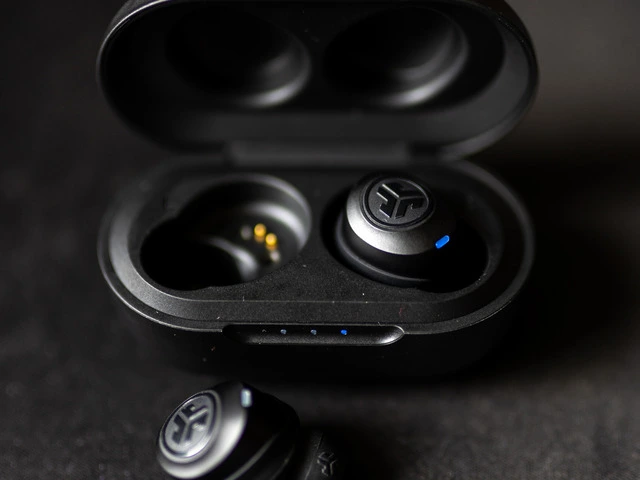
Una vez conectados los auriculares JLab, deberías ver un mensaje de confirmación en tu dispositivo y el LED de los auriculares se iluminará en azul fijo, indicando que ya están conectados por Bluetooth.
Paso 4: Disfruta de tus auriculares JLab
¡Enhorabuena!
Has aprendido a emparejar los auriculares JLab con tu dispositivo.
Ahora puedes disfrutar de tus canciones y podcasts favoritos o incluso ver una película con tus nuevos auriculares inalámbricos.
Con los auriculares inalámbricos de verdad de JLab, puedes disfrutar de una experiencia de audio realmente envolvente sin la molestia de los cables enredados o la movilidad limitada.
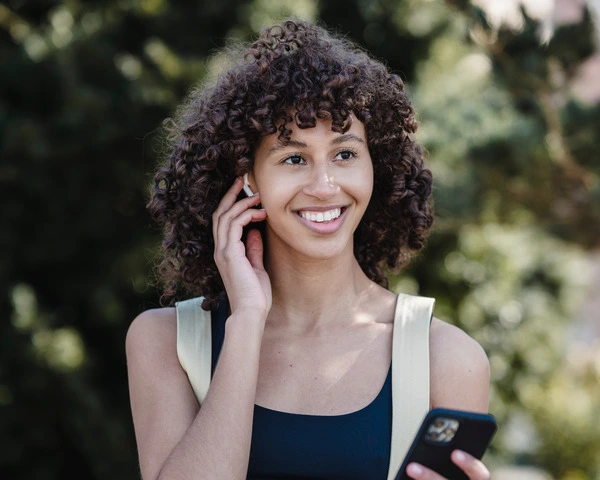
Cómo emparejar los auriculares JLab con un portátil Windows
Emparejar tus auriculares JLab con un portátil Windows requiere unos sencillos pasos.
A continuación te explicamos cómo empezar:
- Activa el Bluetooth en tu portátil: Haz clic en el botón "Inicio" y selecciona "Configuración".
A continuación, elige "Dispositivos" y haz clic en "Bluetooth y otros dispositivos".
Activa el Bluetooth. - Pon tus auriculares JLab en modo de emparejamiento: Mantén pulsado el botón de cada auricular hasta que la luz LED de uno de ellos empiece a parpadear en azul y blanco.
Esto indica que tus auriculares están en modo de emparejamiento. - Añade tus auriculares a los dispositivos Bluetooth de tu portátil: En el menú "Bluetooth y otros dispositivos" de tu portátil, haz clic en "Añadir Bluetooth u otro dispositivo".
Aparecerá una nueva ventana.
Selecciona "Bluetooth" y tu portátil empezará a buscar dispositivos disponibles.
Busca el nombre de tus auriculares JLab y haz clic en él para completar el proceso de emparejamiento.
Cómo emparejar los auriculares JLab con tu dispositivo iOS
Los auriculares JLab son totalmente compatibles con dispositivos iOS, como iPhones y iPads.
Para emparejar los auriculares con un dispositivo iOS, sigue estos pasos:
- Activa el Bluetooth en tu dispositivo iOS: Ve a "Ajustes" y toca "Bluetooth".
Activa el interruptor para activar Bluetooth. - Activa el modo de emparejamiento en tus auriculares: Mantén pulsado el botón de tus auriculares JLab hasta que la luz LED parpadee en azul y blanco.
Esto indica que están listos para emparejarse con un dispositivo. - Empareja tus auriculares con tu dispositivo iOS: De vuelta a los ajustes Bluetooth de tu dispositivo, busca en "Otros dispositivos" el nombre de tus auriculares JLab.
Pulsa sobre el nombre y tu dispositivo se conectará con los auriculares.
Cómo emparejar los auriculares JLab a un dispositivo Mac
Por último, pero no por ello menos importante, te explicamos cómo emparejar tus auriculares true wireless con un Mac:
- Activa Bluetooth en tu Mac: Haz clic en el menú Apple y selecciona "Preferencias del Sistema".
A continuación, elige "Bluetooth".
Esto debería mostrar la configuración del menú Bluetooth de tu dispositivo.
Activa el Bluetooth si aún no lo está. - Pon tus auriculares JLab en modo de emparejamiento: Mantén pulsado el botón de los auriculares hasta que la luz LED parpadee en azul y blanco.
Esto indica que tus auriculares están listos para emparejarse. - Conecta los auriculares al Mac: En los ajustes Bluetooth de tu Mac, deberías ver tus auriculares JLab en la lista de "Dispositivos".
Haz clic en "Conectar" junto al nombre de tus auriculares para emparejarlos.
Remember, if you encounter any difficulties during the pairing process, refer to the troubleshooting section in this guide or consult the user manual that came with your JLab earbuds. Enjoy your seamless, wireless audio experience with JLab!
Troubleshooting: What to Do if You Encounter Issues
Sometimes, you might face some challenges when trying to pair JLab earbuds with your device. Don't panic; we're here to help. Here are some tips for resolving common issues:
Resetting Your JLab Earbuds
If you're having trouble connecting your earbuds or they're not showing up in your device's Bluetooth settings, you may need to reset your JLab earbuds:
- Place both earbuds back in the charging case.
- Press and hold the button on each earbud for about 10 seconds. The LED lights will flash blue and white, then turn off.
- Remove the earbuds from the charging case and follow the steps outlined earlier to put them in pairing mode and connect them to your device.
Entering a Pairing Number
In rare cases, your device may prompt you to enter a pairing number when trying to connect to your JLab earbuds. If this happens, enter "0000" as the pairing number.
Ensuring Your Earbuds Are Fully Charged
Make sure your JLab earbuds are fully charged before attempting to pair them. Low battery levels can interfere with the pairing process. Place them in the charging case and try again once they have sufficient power.
Disconnecting Your Previously Connected Device
Your earbuds may still be connected to another set of earbuds or even a speaker. If this is the case, go to your device's Bluetooth menu settings and "forget" any other connected devices.
Exploring Additional Features of Your JLab Earbuds
Now that you know how to pair JLab earbuds, it's time to explore some of their additional features. Many JLab earbuds models come with touch controls that allow you to play, pause, skip tracks, adjust volume, and answer phone calls without taking your device out of your pocket.
To learn more about the specific touch controls and features of your JLab earbuds, consult the user manual or visit the JLab website for more information.
Comparing JLab Earbuds to Other Popular Brands
You may be curious about how JLab earbuds compare to other popular wireless earbuds on the market, such as Beats headphones. If you're interested in learning about the pairing process for other brands of Bluetooth earbuds, check out this guide on how to pair Beats headphones.
Moreover, if you're a bass enthusiast, JLab earbuds are known for delivering powerful bass performance. You can compare them with some of the best bass earbuds available to find the perfect match for your listening preferences.
PREGUNTAS FRECUENTES: Preguntas comunes sobre el emparejamiento de los auriculares JLab
En esta sección abordaremos algunas preguntas frecuentes sobre el emparejamiento de los auriculares JLab.
Tanto si eres nuevo en los productos JLab como si eres un usuario experimentado, estas respuestas te ayudarán a aclarar cualquier duda que puedas tener.
¿Dónde está el botón de emparejamiento de los auriculares JLab?
El botón de emparejamiento de los auriculares JLab suele estar situado en la superficie exterior de cada auricular.
Dependiendo del modelo concreto, puede ser un botón físico o una zona sensible al tacto.
Para poner los auriculares en modo de emparejamiento, mantén pulsado el botón (o toca la zona) durante unos 3 segundos hasta que la luz de uno de los auriculares empiece a parpadear en azul y blanco.
¿Por qué mis auriculares JLab no aparecen en Bluetooth?
Si tus auriculares JLab no aparecen en la configuración del menú Bluetooth de tu dispositivo, considera las siguientes posibilidades:
- Puede que tus auriculares no estén en modo de emparejamiento.
Asegúrate de que has seguido los pasos correctos para ponerlos en modo de emparejamiento, como se indica en el artículo anterior. - Puede que el Bluetooth de tu dispositivo no esté activado.
Comprueba que has activado el Bluetooth en tu dispositivo. - Puede que sea necesario reiniciar los auriculares.
- Asegúrate de que tus auriculares están completamente cargados, ya que un nivel bajo de batería puede interferir en el proceso de emparejamiento.
¿Por qué parpadean en azul mis auriculares JLab?
Si tus auriculares JLab parpadean en azul, puede indicar una de las siguientes cosas:
- Los auriculares están en modo de emparejamiento y buscan un dispositivo al que conectarse.
En este caso, sigue los pasos del artículo anterior para conectar los auriculares al dispositivo. - Los auriculares están conectados entre sí, pero aún no se han conectado a ningún dispositivo.
Asegúrate de que el Bluetooth de tu dispositivo está activado y sigue los pasos para conectar los auriculares. - La luz azul parpadeante también puede indicar que la batería está baja.
Coloca los auriculares en el estuche de carga para recargarlos e intenta emparejarlos de nuevo cuando tengan energía suficiente.
Si tienes más preguntas o dudas, te recomendamos que consultes el manual de usuario que acompaña a los auriculares JLab o que te pongas en contacto con el servicio de atención al cliente de JLab para obtener ayuda.
Reflexiones finales
Con esta completa guía sobre cómo emparejar tus auriculares JLab, ya deberías estar listo para disfrutar de tus nuevos auriculares inalámbricos sin ningún contratiempo.
Recuerda que si tienes algún problema durante el proceso de emparejamiento, sigue los consejos de solución de problemas que te ofrecemos para resolverlo rápidamente.
Ahora que tus auriculares JLab están listos para emparejarse, siéntate, relájate y sumérgete en el mundo del audio de alta calidad. ¡Feliz escucha!