

In der heutigen schnelllebigen Welt ist die Fähigkeit zum Multitasking unerlässlich.
Daher sind die Apple AirPods zu einer beliebten Wahl für viele geworden, die auch unterwegs in Verbindung bleiben, Musik hören und Anrufe entgegennehmen möchten.
Eine der wichtigsten Eigenschaften, die die AirPods so vielseitig machen, sind ihre eingebauten Mikrofone.
Aber wo genau befindet sich das Mikrofon der AirPods, und wie können Sie es optimal nutzen?
Lassen Sie es uns herausfinden.
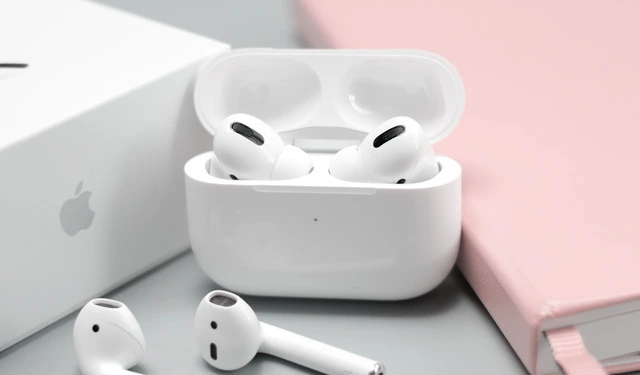
Das AirPods Mikrofon: Lage und Funktionsweise
Die Apple AirPods, AirPods Pro und AirPods Max sind alle mit integrierten Mikrofonen ausgestattet.
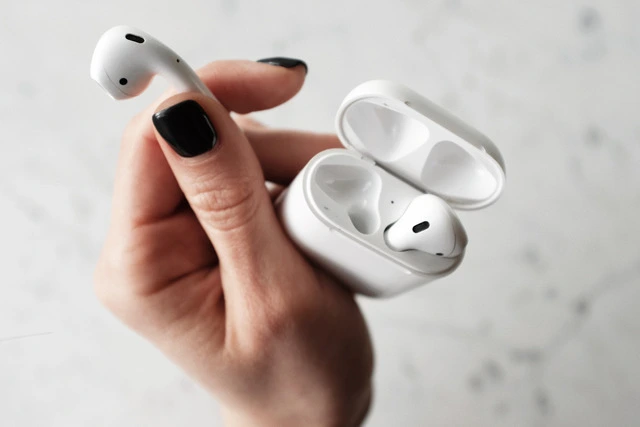
Diese Mikrofone sind strategisch günstig am Stiel der AirPods platziert, direkt unter dem Bedienfeld.
Diese Position ermöglicht eine optimale Audioaufnahme bei Anrufen oder Sprachaufnahmen.
Standardmäßig ist das Mikrofon auf Automatisch eingestellt, d.h. einer der beiden AirPods kann als Mikrofon fungieren.
Wenn Sie nur einen AirPod verwenden, wird dieser AirPod das Mikrofon sein.
Sie können das Mikrofon auch auf Immer links oder Immer rechts einstellen, wenn Sie dies bevorzugen.
Aktive Geräuschunterdrückung: Verbessern Sie die Gesprächsqualität
Eine der herausragenden Eigenschaften der AirPods Pro und AirPods Max ist die aktive Geräuschunterdrückung.
Diese fortschrittliche Technologie blendet Außengeräusche aus und sorgt dafür, dass Sie sich ohne Ablenkung auf Ihre Anrufe, Musik oder Podcasts konzentrieren können.
Die aktive Geräuschunterdrückung arbeitet mit den Mikrofonen der AirPods zusammen, um Hintergrundgeräusche bei Anrufen herauszufiltern und eine kristallklare Kommunikation für beide Gesprächspartner zu ermöglichen.

Um die aktive Geräuschunterdrückung auf Ihren AirPods Pro oder AirPods Max zu aktivieren oder zu deaktivieren, können Sie die Taste zur Geräuschkontrolle auf den Ohrhörern selbst verwenden.
Alternativ können Sie auch das Kontrollzentrum auf Ihrem verbundenen Gerät aufrufen, um zwischen Geräuschunterdrückung und Transparenzmodus zu wechseln.
Anpassen der Mikrofoneinstellungen in der Einstellungs-App
In der App Einstellungen auf Ihrem iPhone oder iPad können Sie die Mikrofoneinstellungen Ihrer AirPods verwalten.
Folgen Sie diesen einfachen Schritten, um Ihre Mikrofoneinstellungen aufzurufen und anzupassen:
- Verbinden Sie Ihre AirPods mit Ihrem Gerät.
- Öffnen Sie die App Einstellungen.
- Wählen Sie 'Bluetooth'.
- Suchen Sie Ihre AirPods in der Liste der Bluetooth-Geräte und tippen Sie auf das "i"-Symbol neben dem Gerät.
- Tippen Sie im Abschnitt 'Mikrofon' auf Ihre bevorzugte Einstellung: Automatisch, Immer links oder Immer rechts.
Transparenz-Modus: Audio und externe Klänge ausgleichen
Zusätzlich zur aktiven Geräuschunterdrückung bieten die AirPods Pro und AirPods Max einen Transparenzmodus, der Außengeräusche durch die Ohrstöpsel hindurchlässt.
Diese Funktion ist besonders hilfreich für Benutzer, die ihre Umgebung wahrnehmen und dennoch ihre Audioinhalte genießen möchten.
Um in den Transparenzmodus zu wechseln, halten Sie die Taste zur Geräuschkontrolle oder den Kraftsensor an Ihren AirPods Pro oder AirPods Max gedrückt.
Sie können den Transparenzmodus auch über das Kontrollzentrum auf Ihrem verbundenen Gerät aufrufen, indem Sie auf das Symbol für die Geräuschkontrolle tippen.
Automatischer Wechsel der AirPods: Nahtloser Übergang zwischen Geräten
Apple hat es unglaublich einfach gemacht, die AirPods automatisch zwischen Ihren verbundenen Geräten zu wechseln.
Mit dieser Funktion können Sie problemlos vom Musikhören auf Ihrem iPhone zum Annehmen eines Anrufs auf Ihrem iPad wechseln.
Um diese Funktion zu nutzen, stellen Sie sicher, dass jedes Gerät mit der gleichen Apple ID angemeldet ist und dass "Handoff" in der Einstellungs-App aktiviert ist.
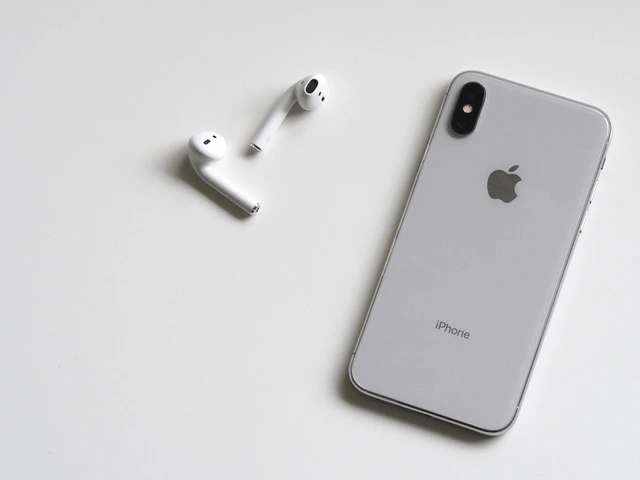
Lautstärkeregler: Einstellen der Mikrofonempfindlichkeit der AirPods
Das Mikrofon ist so konzipiert, dass es bei Anrufen und Sprachaufnahmen einen klaren Ton liefert. Dennoch kann es sein, dass Sie seine Empfindlichkeit anpassen müssen.
Um die Mikrofonlautstärke zu erhöhen oder zu verringern, verwenden Sie den Lautstärkeregler an Ihrem angeschlossenen Gerät.
Auf diese Weise können Sie den Audioeingang bei Anrufen feinabstimmen und sicherstellen, dass Ihre Stimme laut und deutlich zu hören ist.
Pflege Ihres Mikrofons: Tipps zur Reinigung
Damit Ihre AirPods-Mikrofone optimal funktionieren, ist es wichtig, sie sauber zu halten.
In den Mikrofonanschlüssen am Ende des Stiels, in der Nähe Ihres Mundes, können sich mit der Zeit Schmutz und Ablagerungen ansammeln.
Diese Ablagerungen können zu einem dumpfen Klang führen oder sogar dazu, dass das Mikrofon nicht mehr funktioniert.
Führen Sie die folgenden Schritte aus, um jedes AirPod Mikrofon zu reinigen:
- Schalten Sie Ihre AirPods aus und trennen Sie sie von allen Geräten.
- Reinigen Sie die Mikrofonanschlüsse sanft mit einem weichen, trockenen, fusselfreien Tuch oder einer sauberen Bürste mit weichen Borsten.
Vermeiden Sie die Verwendung von Flüssigkeiten oder scharfen Gegenständen, die die AirPods beschädigen könnten. - Überprüfen Sie die Anschlüsse, um sicherzustellen, dass sie sauber und frei von Verunreinigungen sind.
Additional Audio Solutions: USB Microphones
If you're in search of a more robust audio solution for recording podcasts, streaming, or other professional applications, you might consider investing in a dedicated USB microphone. To find the perfect USB mic for your needs without breaking the bank, browse Music Critic's list of the best USB microphones under $50.
Now that you know all about the microphone and its various features, you might be wondering if AirPods are the best wireless in-ear headphones for your needs. To explore other options and make an informed decision, check out Music Critic's list of the best wireless in-ear headphones.

Häufige Probleme und Lösungen
Wie bei jeder Technologie können auch hier Probleme auftreten.
In diesem Abschnitt gehen wir auf häufige Probleme mit dem AirPods-Mikrofon ein und zeigen Ihnen, wie Sie sie beheben können.
- Schlechte Tonqualität: Die Empfänger Ihrer Anrufe können sich über eine dumpfe oder unklare Tonqualität beschweren, was die Kommunikation erschwert.
- Einseitige Mikrofonprobleme: Möglicherweise verfügt nur einer Ihrer AirPods über ein funktionierendes Mikrofon, was zu einem unausgewogenen Klangbild führt oder es für andere schwierig macht, Sie zu hören.
- Das Mikrofon funktioniert nicht: In manchen Fällen funktioniert das Mikrofon der AirPods nicht mehr, wodurch Anrufe und Sprachbefehle unbrauchbar werden.
Lösungen für Probleme mit dem AirPod-Mikrofon
Überprüfen Sie Ihre Bluetooth-Verbindung
Eine schwache Verbindung kann Probleme verursachen.
Um dies zu beheben, führen Sie die oben genannten Schritte aus, um die Bluetooth-Verbindung zwischen Ihrem Gerät und den AirPods zurückzusetzen.
Stellen Sie sicher, dass Bluetooth-Geräte in der Nähe die Verbindung nicht stören.
Reinigen Sie Ihre AirPods
Schmutz, Ablagerungen oder Ohrenschmalz können das Mikrofon verstopfen und zu einer schlechten Klangqualität führen.
Wie oben erwähnt, reinigen Sie das Mikrofon vorsichtig mit einem trockenen, fusselfreien Tuch oder einer weichen Bürste, um alle sichtbaren Verschmutzungen zu entfernen.
Aktualisieren Sie die Software Ihres Geräts
Veraltete Software auf Ihrem Gerät kann zu Problemen mit den AirPods beitragen.
Stellen Sie sicher, dass die Software Ihres Geräts auf dem neuesten Stand ist.
Mikrofoneinstellungen anpassen
Öffnen Sie auf Ihrem Gerät das Einstellungsmenü und überprüfen Sie die Mikrofoneinstellungen.
Stellen Sie sicher, dass die AirPods als primäres Audioeingabegerät ausgewählt sind.
Für iOS-Nutzer können Sie die Mikrofoneinstellungen unter Einstellungen > Bluetooth, tippen Sie auf das "i"-Symbol neben Ihren AirPods und wählen Sie "Mikrofon".
Zurücksetzen Ihrer AirPods
Wenn das Mikrofon immer noch nicht richtig funktioniert, versuchen Sie, Ihre AirPods zurückzusetzen:
- Legen Sie Ihre AirPods in ihr Etui und schließen Sie den Deckel.
Warten Sie 30 Sekunden lang. - Öffnen Sie den Gehäusedeckel und halten Sie die Setup-Taste auf der Rückseite des Gehäuses gedrückt, bis die LED zunächst gelb und dann weiß blinkt.
- Schließen Sie Ihre AirPods wieder an Ihr Gerät an und testen Sie das Mikrofon.
Apple Support kontaktieren
Wenn keine dieser Lösungen das Problem behebt, wenden Sie sich an den Apple Support, um weitere Unterstützung zu erhalten.
Dieser kann Sie durch weitere Schritte zur Fehlerbehebung führen oder gegebenenfalls eine Reparatur oder einen Austausch veranlassen.
Wenn Sie häufige Mikrofonprobleme beheben, können Sie eine klare Kommunikation sicherstellen und die Sprachsteuerungsfunktionen Ihrer AirPods voll ausnutzen.
Vergessen Sie nicht, Ihre AirPods zu warten und die Software auf dem neuesten Stand zu halten, um Probleme von vornherein zu vermeiden.

Conclusion
Armed with this comprehensive guide, you should now understand where to find your microphone and how to make the most of its features.
From active noise cancellation to transparency mode and beyond, these wireless earbuds offer a range of options to suit your audio preferences. And with proper care and maintenance, your microphone will continue to provide crystal-clear audio during phone calls and voice recordings for years to come.
To learn more about AirPods and their charging capabilities, be sure to read Music Critic's guide on how long it takes for an AirPods case to charge.