

Stellen Sie sich Folgendes vor: Sie wollen joggen gehen und schnappen sich Ihre bewährten AirPods, um beim Laufen Musik zu hören.
Sie stecken sie in Ihre Ohren und stellen plötzlich fest, dass einer Ihrer AirPods nicht aufgeladen ist.
Frustrierend, oder?
Keine Sorge, liebe AirPods-Nutzer - wir helfen Ihnen bei der Fehlersuche und finden eine Lösung für dieses häufige Problem.
Warum wird ein AirPod nicht aufgeladen?
Es könnte mehrere Gründe für Ihr Dilemma geben, dass Ihr AirPod nicht lädt.
Die häufigsten Schuldigen sind verschmutzte Ladekontakte am AirPod oder im Inneren der Ladehülle.
Das Problem könnte auch ein niedriger Batteriestand im Ladegerät selbst sein.
In diesem Artikel stellen wir Ihnen einige Lösungen vor, mit denen Sie beide Apple AirPods wieder aufladen können.

Reinigen Sie die Ladekontakte
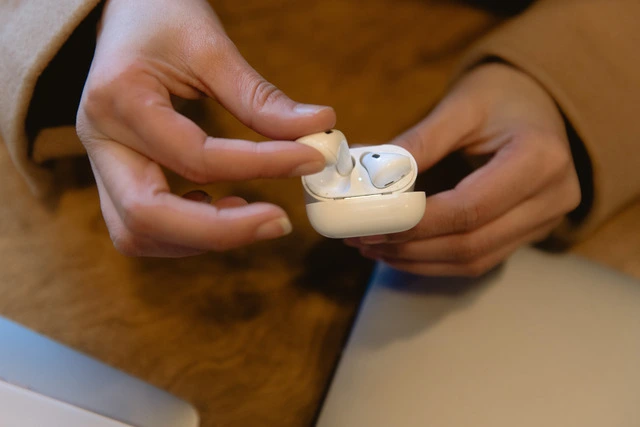
Einer der häufigsten Gründe dafür, dass einer Ihrer AirPods nicht aufgeladen wird, ist, dass die Ladekontakte am AirPod oder in der Ladehülle schmutzig geworden sind.
Staub, Ablagerungen oder sogar Ohrenschmalz können sich im Laufe der Zeit ansammeln und den Ladevorgang stören.
Sie können ein weiches, trockenes, fusselfreies Tuch oder ein Wattestäbchen verwenden, um die Ladekontakte zu reinigen.
Wischen Sie die Kontakte auf dem AirPod und im Inneren des Ladegehäuses vorsichtig ab und achten Sie darauf, alle sichtbaren Verschmutzungen zu entfernen.
Prüfen Sie den Batteriestand des Ladekoffers
Eine andere Möglichkeit ist, dass der Akkustand der Ladeschale niedrig ist, was dazu führen kann, dass beide AirPods nicht geladen werden.
Um dies zu beheben, stellen Sie sicher, dass das Etui vollständig aufgeladen ist.
Sie können den Batteriestand Ihres Ladekoffers überprüfen, indem Sie den Deckel öffnen und die Statusanzeige beobachten.
Wenn sie gelb leuchtet, wird das Etui noch aufgeladen, wenn sie grün leuchtet, ist das Etui vollständig aufgeladen.
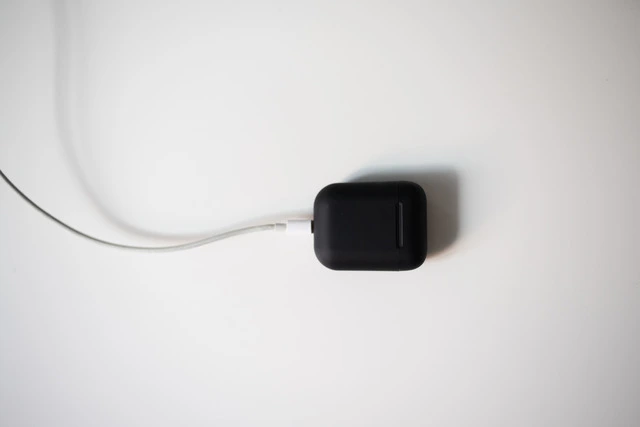
Wenn der Akku tatsächlich schwach ist, schließen Sie es mit einem offiziellen Apple-Ladekabel an.
Sie können es auch auf ein drahtloses Ladepad legen, wenn Ihr Gehäuse drahtloses Laden unterstützt.
Warten Sie, bis die Statusanzeige wieder grün leuchtet, bevor Sie versuchen, Ihre AirPods erneut zu laden.
Überprüfen Sie den Ladeanschluss
Das Problem könnte mit dem Ladeanschluss des Gehäuses zusammenhängen.
Überprüfen Sie den Anschluss auf Schmutz, Ablagerungen oder Beschädigungen.
Wenn Sie Schmutz oder Ablagerungen finden, verwenden Sie ein weiches, trockenes, fusselfreies Tuch oder eine Dose mit Druckluft, um den Anschluss zu reinigen.
Wenn Sie eine Beschädigung des Ladeanschlusses feststellen, sollten Sie am besten einen Apple Store aufsuchen, um weitere Hilfe zu erhalten.
Achten Sie auf die korrekte Positionierung der AirPods in der Hülle
Wenn Sie Ihre AirPods in die Ladehülle legen, stellen Sie sicher, dass sie richtig sitzen.
Der linke oder rechte AirPod sollte in den internen Kontaktpunkten einrasten und die Statusleuchte sollte aufleuchten, was anzeigt, dass sie geladen werden.
Wenn ein AirPod nicht geladen wird, versuchen Sie, ihn in der Hülle neu zu positionieren und beobachten Sie die Statusleuchte.

Versuchen Sie ein anderes Ladekabel
Wenn Sie die oben genannten Probleme ausgeschlossen haben, ist es möglich, dass das Problem bei Ihrem Kabel liegt.
Versuchen Sie, ein anderes Apple-Ladekabel zum Aufladen Ihres Gehäuses zu verwenden und sehen Sie, ob das Problem dadurch behoben wird.
Sie könnten auch eine kabellose Ladematte kaufen, um Ihre Ohrhörer aufzuladen.
Zurücksetzen Ihrer AirPods
Wenn keine dieser Lösungen funktioniert hat, können Sie versuchen, Ihre AirPods auf die Werkseinstellungen zurückzusetzen.
Um die AirPods zurückzusetzen, folgen Sie diesen Schritten:
- Legen Sie Ihre beiden AirPods in die Ladehülle und schließen Sie den Deckel.
- Warten Sie 30 Sekunden, und öffnen Sie dann den Deckel.
- Gehen Sie auf Ihrem iPhone zu Einstellungen > Bluetooth und tippen Sie auf das "i"-Symbol neben Ihren AirPods.
Tippen Sie dann auf "Dieses Gerät vergessen". 4.
Halten Sie die Setup-Taste auf der Rückseite der Ladehülle gedrückt, bis die Statusanzeige erst gelb und dann weiß blinkt. - Verbinden Sie Ihre AirPods wieder mit Ihrem Gerät, indem Sie die Ladehülle in die Nähe Ihres iPhones bringen und den Anweisungen auf dem Bildschirm folgen.
Wenn das Problem nach dem Ausprobieren all dieser Lösungen weiterhin besteht, ist es an der Zeit, den Apple Support zu kontaktieren oder einen Apple Store aufzusuchen, um weitere Hilfe zu erhalten.
Möglicherweise liegt ein Problem mit Ihren AirPods oder dem Ladegerät vor, das professionelle Hilfe erfordert.
Fehlerbehebung bei Ladeproblemen der AirPods mit verschiedenen Geräten (Android, MacBook, etc.)
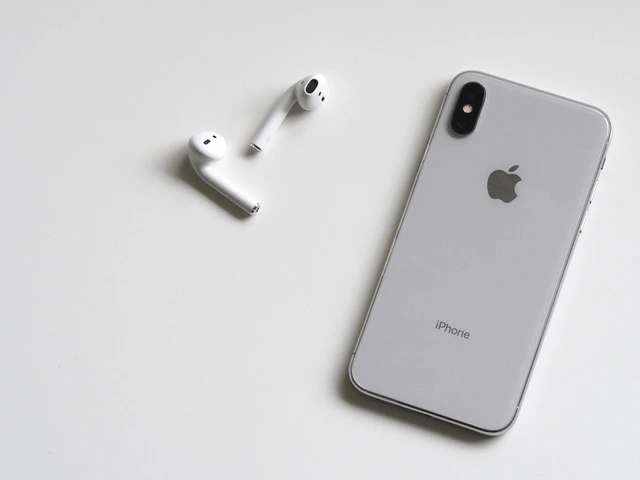
Obwohl die AirPods in erster Linie für Apple-Geräte entwickelt wurden, können sie auch mit Android-Smartphones, Tablets und anderen Bluetooth-fähigen Geräten wie MacBooks verwendet werden.
Hier finden Sie einige Tipps zur Fehlerbehebung für das Aufladen Ihrer AirPods mit verschiedenen Geräten:
Android-Geräte
Obwohl Sie den Akkustand Ihrer AirPods nicht nativ auf Android-Geräten überprüfen können, können Sie sie dennoch wie gewohnt mit der Ladehülle aufladen.
Wenn Sie Probleme beim Aufladen haben, versuchen Sie es mit einem anderen Kabel oder einer anderen Ladequelle, z.B. einem Wandladegerät oder einer Powerbank, um das Etui aufzuladen.
MacBooks
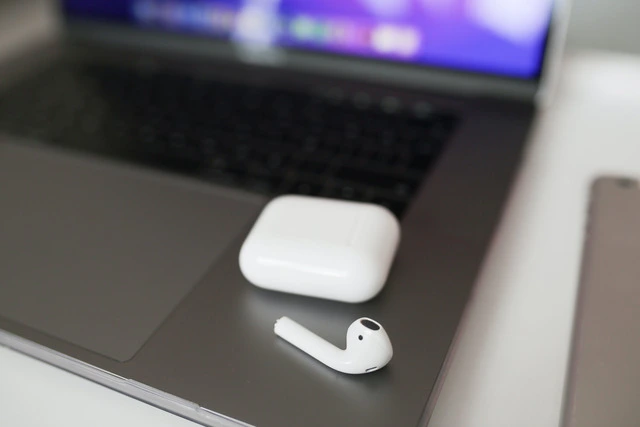
MacBooks, die mit einem USB-C-Anschluss ausgestattet sind, können Ihre AirPods-Ladehülle aufladen.
Alles, was Sie brauchen, ist ein USB-C zu Lightning Kabel.
Wenn Sie Probleme haben, Ihre AirPods mit Ihrem MacBook aufzuladen, stellen Sie sicher, dass das Kabel sowohl mit dem MacBook als auch mit der Ladehülle sicher verbunden ist.
Vergewissern Sie sich außerdem, dass auf Ihrem MacBook die neueste Version von macOS läuft und die Batterielebensdauer ausreicht, um ein externes elektronisches Gerät zu laden.
Verbreitete AirPods-Lademythen entlarvt
Es gibt viele Missverständnisse über das Aufladen Ihrer AirPods.
Lassen Sie uns mit einigen der häufigsten Mythen aufräumen.
Mythos 1: Wenn Sie die AirPods über Nacht aufladen, wird der Akku beschädigt
Dies ist ein weit verbreiteter Mythos, aber die Wahrheit ist, dass Ihre AirPods über einen eingebauten Mechanismus verfügen, der ein Überladen verhindert.
Sobald der Akku 100 % erreicht, wird der Ladevorgang automatisch gestoppt, um Ihre AirPods vor möglichen Schäden zu schützen.
Mythos 2: Sie müssen den Akku Ihrer AirPods vor dem Aufladen vollständig entladen
Während dies für ältere Akkutechnologien wie Nickel-Cadmium zutreffen mag, leiden moderne Lithium-Ionen-Akkus, wie die in den AirPods verwendeten, nicht unter dem "Memory-Effekt".
Es ist völlig in Ordnung, Ihre AirPods aufzuladen, auch wenn der Batteriestatus nicht ganz unten ist.
Mythos 3: Die Verwendung von Nicht-Apple-Ladegeräten wird Ihre AirPods beschädigen
Obwohl es immer empfehlenswert ist, das offizielle Apple-Ladekabel zu verwenden, sollte die Verwendung von hochwertigen Kabeln oder Ladegeräten von Drittanbietern Ihren AirPods oder der Ladehülle keinen Schaden zufügen.
Tatsächlich sind Kabel von Drittanbietern eine gute Option, wenn Sie nicht viel Geld für ein offizielles Apple-Produkt ausgeben möchten.
Seien Sie jedoch vorsichtig bei der Auswahl von Ladelösungen von Drittanbietern, da diese möglicherweise nicht das halten, was die Werbung verspricht.
Vermeiden Sie minderwertige, markenlose Optionen.
Entscheiden Sie sich stattdessen für Marken, denen Sie vertrauen können, und lesen Sie immer die Bewertungen, um zu sehen, was andere Apple-Nutzer über das Kabel sagen.
Ein AirPod lässt sich nicht aufladen?
Künftige Probleme beim Laden verhindern
Um dieses Problem in Zukunft zu vermeiden, befolgen Sie diese Tipps zur Wartung Ihrer AirPods oder AirPods Pro und des Ladegeräts:
- Reinigen Sie die Ladekontakte an Ihren AirPods und im Inneren der Ladehülle regelmäßig.
- Achten Sie auf die richtige Positionierung Ihrer AirPods in der Ladehülle.
- Verwenden Sie das offizielle Apple Ladekabel oder eine hochwertige Alternative.
- Halten Sie Ihr Ladeetui und die AirPods von extremen Temperaturen und Feuchtigkeit fern.
Wenn Sie diese vorbeugenden Maßnahmen ergreifen, können Sie ein reibungsloses und problemloses AirPods-Erlebnis genießen.

When to Consider New Earbuds
Despite your best efforts, there may come a time when your AirPods' battery life has run its course, and it's time to consider an upgrade. If you're in the market for new earbuds, check out Music Critic's list of the best noise-cancelling earbuds or the best sound quality earbuds. If you're on a budget, don't worry – they've got you covered with a roundup of the best true wireless earbuds under $50.
To learn more about AirPods, including how long an AirPods case takes to charge, visit Music Critic's article on the topic.
Understanding the AirPods Battery Replacement Program
Apple recognizes that the battery life of AirPods and the case may degrade over time. To address this issue, Apple offers a battery replacement program for AirPods that are no longer holding an adequate charge. If your AirPods are under warranty or covered by AppleCare+, the battery service is free. Otherwise, there is a fee for each AirPod and the charging case.
To take advantage of the battery replacement program, visit an Apple Store or contact Apple Support to determine the eligibility of your AirPods.
Conclusion
If you're stuck with one Airpod not charging, it can be frustrating, but with the tips and fixes shared in this article, you should be well-equipped to troubleshoot and resolve the issue. Remember to clean the charging contacts, ensure the wireless charging case has sufficient battery life, and use a reliable cable. If all else fails, don't hesitate to reach out to Apple Support for further assistance.
Happy listening!