

We've all been there: you've just bought a new pair of JLab earbuds and can't wait to test them out. You're excited to see how they stack up against the best headphones for music and are ready to put them through their paces with the best songs to test headphones. But first, you need to figure out how to pair JLab earbuds with your device.
Don't worry; we've got you covered. In this article, we'll walk you through the entire process, step by step, no matter your earbud model. So whether you've got JLab true wireless earbuds, wireless retro Bluetooth headphones, Epic Air Sport, or even JLab Go Air, you'll be ready to rock in no time.
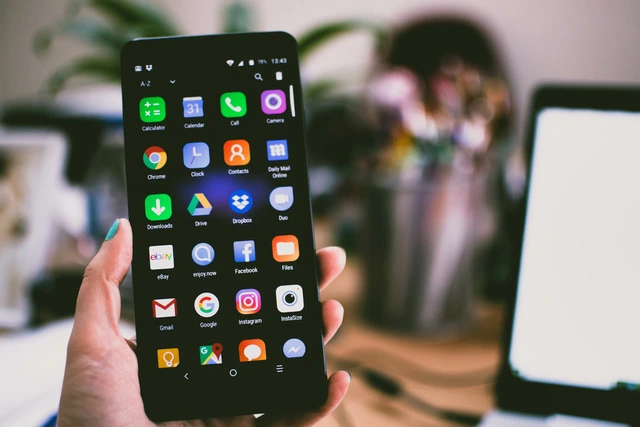
Schritt 1: Schalten Sie Bluetooth ein
Bevor Sie Ihre JLab-Kopfhörer koppeln können, müssen Sie Bluetooth auf Ihrem Gerät aktivieren.
Der Vorgang ist für iOS, Android, macOS und Chromebooks ähnlich, aber wir werden im weiteren Verlauf des Artikels auf die verschiedenen Geräte näher eingehen.
- Bei iOS- und Android-Geräten gehen Sie zu den Einstellungen Ihres Geräts > Bluetooth und schalten den Schalter um, um Bluetooth zu aktivieren.
- Unter macOS klicken Sie auf das Apple-Menü > Systemeinstellungen > Bluetooth und dann auf "Bluetooth einschalten".
- Bei Chromebooks klicken Sie auf die Systemleiste > Einstellungen > Bluetooth und schalten Sie den Schalter ein.
Schritt 2: Versetzen Sie Ihre JLab Earbuds in den Pairing-Modus
Jetzt, da die Bluetooth-Funktion Ihres Geräts aktiviert ist, ist es an der Zeit, Ihre JLab Ohrhörer in den Pairing-Modus zu versetzen.
Dies ist ein wichtiger Schritt, der Ihren Ohrhörern sagt, dass sie nach einem Gerät suchen sollen, mit dem sie sich verbinden können.
- Nehmen Sie beide Ohrstöpsel aus der Ladeschale.
- Halten Sie die Taste an jedem Ohrhörer für etwa 3 Sekunden gedrückt.
Die LED an einem Ohrhörer beginnt blau und weiß zu blinken und zeigt damit an, dass er sich im Pairing-Modus befindet. - Warten Sie, bis das blau-weiße Licht aufhört zu blinken. Dann leuchtet die LED am anderen Ohrhörer durchgehend blau und zeigt damit an, dass die Ohrhörer jetzt miteinander verbunden sind.
Schritt 3: Verbinden Sie Ihre JLab Earbuds mit Ihrem Gerät
Als nächstes müssen Sie Ihre JLab-Kopfhörer über die Bluetooth-Menüeinstellungen mit Ihrem Gerät verbinden.
Hier finden Sie eine kurze Übersicht, wie Sie dies für verschiedene Geräte tun können.
(Wir gehen später in diesem Artikel noch ausführlicher darauf ein).
- Bei iOS- und Android-Geräten gehen Sie zu den Einstellungen Ihres Geräts > Bluetooth.
Dies sollte die Bluetooth-Menüeinstellungen Ihres Geräts aufrufen.
Suchen Sie unter "Verfügbare Geräte" den Namen Ihrer JLab-Kopfhörer (z.B. "JLab JBuds Air").
Tippen Sie auf den Namen, um den Kopplungsprozess zu starten. - Unter macOS öffnen Sie die Systemeinstellungen > Bluetooth.
Suchen Sie den Namen Ihrer JLab-Kopfhörer in der Liste der Geräte und klicken Sie auf "Verbinden". - Bei Chromebooks klicken Sie auf die Systemleiste > Einstellungen > Bluetooth und dann auf "Bluetooth-Gerät hinzufügen".
Suchen Sie Ihre JLab-Kopfhörer in der Liste und klicken Sie auf "Verbinden".
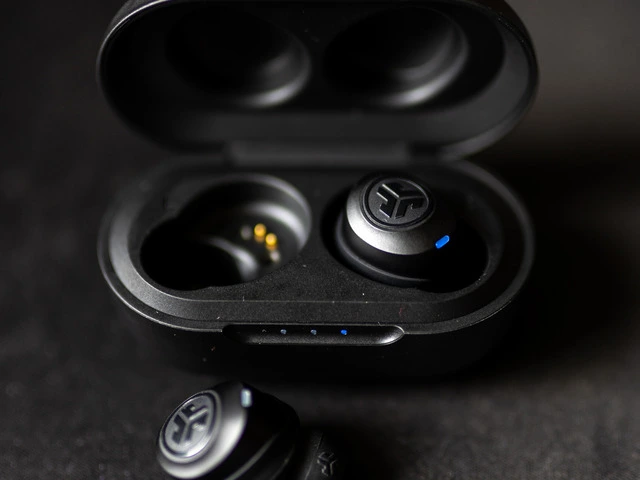
Sobald Ihre JLab-Kopfhörer verbunden sind, sollten Sie eine Bestätigungsmeldung auf Ihrem Gerät sehen und die LED an den Kopfhörern leuchtet blau, was bedeutet, dass sie jetzt über Bluetooth verbunden sind.
Schritt 4: Genießen Sie Ihre JLab-Kopfhörer
Herzlichen Glückwunsch!
Sie haben erfolgreich gelernt, wie Sie die JLab-Kopfhörer mit Ihrem Gerät koppeln können.
Jetzt können Sie Ihre Lieblingsmusik und Podcasts genießen oder sogar einen Film mit Ihren neuen kabellosen Ohrhörern ansehen.
Mit den kabellosen Ohrhörern von JLab erleben Sie ein wahrhaft intensives Klangerlebnis ohne lästiges Kabelgewirr oder eingeschränkte Mobilität.
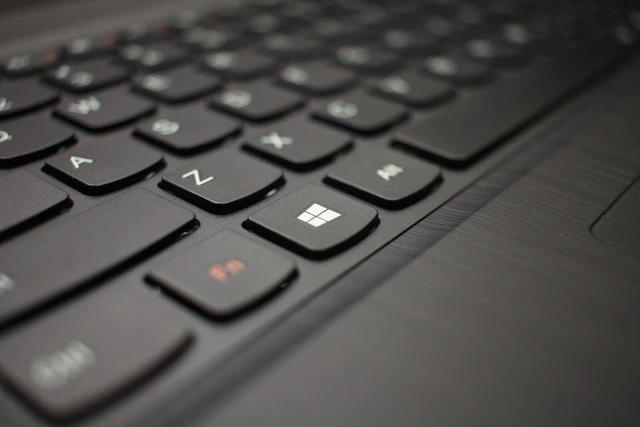
Koppeln von JLab-Kopfhörern mit einem Windows-Laptop
Die Kopplung Ihrer JLab-Kopfhörer mit einem Windows-Laptop erfordert ein paar einfache Schritte.
Hier erfahren Sie, wie Sie loslegen:
- Aktivieren Sie Bluetooth auf Ihrem Laptop: Klicken Sie auf die Schaltfläche "Start" und wählen Sie "Einstellungen".
Wählen Sie dann "Geräte" und klicken Sie auf "Bluetooth & andere Geräte".
Schalten Sie den Bluetooth-Schalter auf "Ein". - Versetzen Sie Ihre JLab-Ohrhörer in den Pairing-Modus: Halten Sie die Taste an jedem Ohrhörer gedrückt, bis die LED-Leuchte an einem Ohrhörer blau und weiß zu blinken beginnt.
Dies zeigt an, dass sich Ihre Ohrstöpsel im Pairing-Modus befinden. - Fügen Sie Ihre Ohrhörer zu den Bluetooth-Geräten Ihres Laptops hinzu: Klicken Sie im Menü "Bluetooth & andere Geräte" auf Ihrem Laptop auf "Bluetooth oder anderes Gerät hinzufügen".
Es öffnet sich ein neues Fenster.
Wählen Sie "Bluetooth", und Ihr Laptop beginnt mit der Suche nach verfügbaren Geräten.
Finden Sie den Namen Ihrer JLab-Kopfhörer und klicken Sie darauf, um den Kopplungsprozess abzuschließen.
So koppeln Sie JLab Ohrhörer mit Ihrem iOS-Gerät
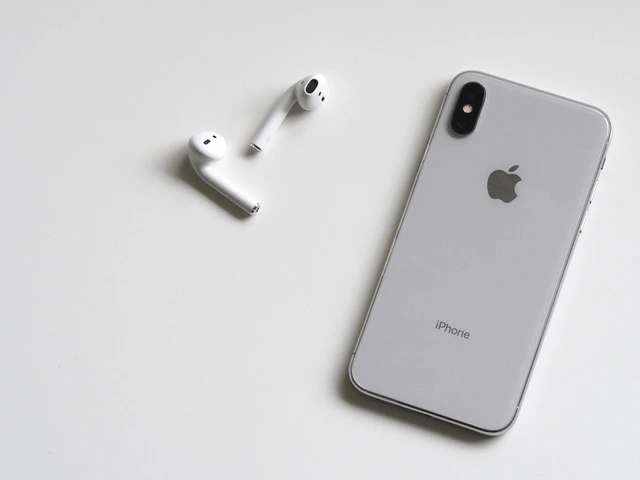
Die JLab-Kopfhörer sind vollständig mit iOS-Geräten wie iPhones und iPads kompatibel.
Um Ihre Ohrhörer mit einem iOS-Gerät zu koppeln, folgen Sie diesen Schritten:
- Schalten Sie Bluetooth auf Ihrem iOS-Gerät ein: Gehen Sie zu "Einstellungen" und tippen Sie auf "Bluetooth".
Schalten Sie den Schalter um, um Bluetooth zu aktivieren. - Aktivieren Sie den Pairing-Modus an Ihren Ohrhörern: Halten Sie die Taste an Ihren JLab-Kopfhörern gedrückt, bis die LED-Anzeige blau und weiß blinkt.
Dies signalisiert, dass sie bereit sind, mit einem Gerät gekoppelt zu werden. - Koppeln Sie Ihre Ohrstöpsel mit Ihrem iOS-Gerät: Suchen Sie in den Bluetooth-Einstellungen Ihres Geräts unter "Andere Geräte" nach dem Namen Ihrer JLab-Kopfhörer.
Tippen Sie auf den Namen und Ihr Gerät wird sich mit den Ohrhörern verbinden.
JLab-Kopfhörer mit einem Mac-Gerät koppeln
Zu guter Letzt erfahren Sie hier, wie Sie Ihre True Wireless Earbuds mit einem Mac koppeln:
- Aktivieren Sie Bluetooth auf Ihrem Mac: Klicken Sie auf das Apple-Menü und wählen Sie "Systempräferenzen".
Wählen Sie dann "Bluetooth".
Dies sollte die Bluetooth-Menüeinstellungen Ihres Geräts aufrufen.
Schalten Sie Bluetooth ein, wenn es nicht bereits aktiviert ist. - Versetzen Sie Ihre JLab-Kopfhörer in den Pairing-Modus: Drücken und halten Sie die Taste an Ihren Ohrhörern, bis die LED-Leuchte blau und weiß blinkt.
Dies zeigt an, dass Ihre Ohrhörer bereit zum Pairing sind. - Verbinden Sie Ihre Ohrhörer mit Ihrem Mac: In den Bluetooth-Einstellungen Ihres Macs sollten Ihre JLab-Kopfhörer unter "Geräte" aufgeführt sein.
Klicken Sie auf "Verbinden" neben dem Namen Ihres Ohrhörers, um ihn zu koppeln.
Remember, if you encounter any difficulties during the pairing process, refer to the troubleshooting section in this guide or consult the user manual that came with your JLab earbuds. Enjoy your seamless, wireless audio experience with JLab!
Troubleshooting: What to Do if You Encounter Issues
Sometimes, you might face some challenges when trying to pair JLab earbuds with your device. Don't panic; we're here to help. Here are some tips for resolving common issues:
Resetting Your JLab Earbuds
If you're having trouble connecting your earbuds or they're not showing up in your device's Bluetooth settings, you may need to reset your JLab earbuds:
- Place both earbuds back in the charging case.
- Press and hold the button on each earbud for about 10 seconds. The LED lights will flash blue and white, then turn off.
- Remove the earbuds from the charging case and follow the steps outlined earlier to put them in pairing mode and connect them to your device.
Entering a Pairing Number
In rare cases, your device may prompt you to enter a pairing number when trying to connect to your JLab earbuds. If this happens, enter "0000" as the pairing number.
Ensuring Your Earbuds Are Fully Charged
Make sure your JLab earbuds are fully charged before attempting to pair them. Low battery levels can interfere with the pairing process. Place them in the charging case and try again once they have sufficient power.
Disconnecting Your Previously Connected Device
Your earbuds may still be connected to another set of earbuds or even a speaker. If this is the case, go to your device's Bluetooth menu settings and "forget" any other connected devices.
Exploring Additional Features of Your JLab Earbuds
Now that you know how to pair JLab earbuds, it's time to explore some of their additional features. Many JLab earbuds models come with touch controls that allow you to play, pause, skip tracks, adjust volume, and answer phone calls without taking your device out of your pocket.
To learn more about the specific touch controls and features of your JLab earbuds, consult the user manual or visit the JLab website for more information.
Comparing JLab Earbuds to Other Popular Brands
You may be curious about how JLab earbuds compare to other popular wireless earbuds on the market, such as Beats headphones. If you're interested in learning about the pairing process for other brands of Bluetooth earbuds, check out this guide on how to pair Beats headphones.
Moreover, if you're a bass enthusiast, JLab earbuds are known for delivering powerful bass performance. You can compare them with some of the best bass earbuds available to find the perfect match for your listening preferences.
FAQ: Häufige Fragen zum Pairing von JLab Earbuds
In diesem Abschnitt beantworten wir einige häufig gestellte Fragen zur Kopplung von JLab-Kopfhörern.
Ganz gleich, ob Sie JLab-Produkte zum ersten Mal verwenden oder bereits ein erfahrener Benutzer sind, diese Antworten sollten Ihnen helfen, eventuelle Unklarheiten zu beseitigen.
Wo befindet sich die Kopplungstaste bei den JLab-Kopfhörern?
Die Kopplungstaste der JLab-Kopfhörer befindet sich in der Regel an der Außenseite jedes Kopfhörers.
Je nach Modell kann es sich dabei um eine physische Taste oder einen berührungsempfindlichen Bereich handeln.
Um die Ohrhörer in den Pairing-Modus zu versetzen, halten Sie die Taste (oder berühren Sie den Bereich) etwa 3 Sekunden lang gedrückt, bis das Licht auf einem Ohrhörer blau und weiß zu blinken beginnt.
Warum werden meine JLab-Kopfhörer bei Bluetooth nicht angezeigt?
Wenn Ihre JLab-Kopfhörer nicht in den Bluetooth-Menüeinstellungen Ihres Geräts angezeigt werden, prüfen Sie die folgenden Möglichkeiten:
- Ihre Ohrhörer befinden sich möglicherweise nicht im Pairing-Modus.
Vergewissern Sie sich, dass Sie die richtigen Schritte befolgt haben, um sie in den Pairing-Modus zu versetzen, wie im obigen Artikel beschrieben. - Die Bluetooth-Funktion Ihres Geräts ist möglicherweise nicht aktiviert.
Vergewissern Sie sich, dass Sie Bluetooth auf Ihrem Gerät aktiviert haben. - Die Ohrhörer müssen möglicherweise zurückgesetzt werden.
- Vergewissern Sie sich, dass Ihre Ohrhörer vollständig aufgeladen sind, da ein niedriger Batteriestand den Kopplungsprozess beeinträchtigen kann.
Warum blinken meine JLab-Kopfhörer blau?
Wenn Ihre JLab-Kopfhörer blau blinken, kann dies einen der folgenden Hinweise geben:
- Die Ohrhörer befinden sich im Pairing-Modus und suchen nach einem Gerät, mit dem sie sich verbinden können.
Folgen Sie in diesem Fall den Schritten im obigen Artikel, um Ihre Ohrhörer mit Ihrem Gerät zu verbinden. - Die Ohrhörer sind miteinander verbunden, aber sie haben sich noch nicht mit einem Gerät verbunden.
Vergewissern Sie sich, dass Bluetooth auf Ihrem Gerät aktiviert ist, und folgen Sie den Schritten zum Verbinden der Ohrhörer. - Das blinkende blaue Licht kann auch auf eine schwache Batterie hinweisen.
Legen Sie Ihre Ohrhörer zum Aufladen in die Ladeschale und versuchen Sie, sie erneut zu koppeln, sobald sie genügend Energie haben.
Wenn Sie weitere Fragen oder Bedenken haben, empfehlen wir Ihnen, die mit Ihren JLab-Kopfhörern gelieferte Bedienungsanleitung zu konsultieren oder sich an den JLab-Kundenservice zu wenden.
Abschließende Überlegungen
Mit dieser ausführlichen Anleitung zum Koppeln Ihrer JLab Ohrhörer sollten Sie nun in der Lage sein, Ihre neuen kabellosen Ohrstöpsel ohne Probleme zu genießen.
Sollten während des Kopplungsvorgangs Probleme auftreten, befolgen Sie bitte die Tipps zur Fehlerbehebung, um diese schnell zu beheben.
Jetzt, da Ihre JLab-Kopfhörer zum Pairing bereit sind, lehnen Sie sich zurück, entspannen Sie sich und tauchen Sie ein in die Welt der hochwertigen Audioqualität. Viel Spaß beim Zuhören!