

Dans le monde rapide d'aujourd'hui, il est essentiel d'être capable d'effectuer plusieurs tâches à la fois.
C'est pourquoi les AirPods d'Apple sont devenus un choix populaire pour tous ceux qui souhaitent rester connectés, écouter de la musique et gérer leurs appels lorsqu'ils sont en déplacement.
L'une des principales caractéristiques qui rendent les AirPods si polyvalents est leur microphone intégré.
Mais où se trouve exactement le microphone des AirPods et comment l'utiliser au mieux ?
Découvrons-le.
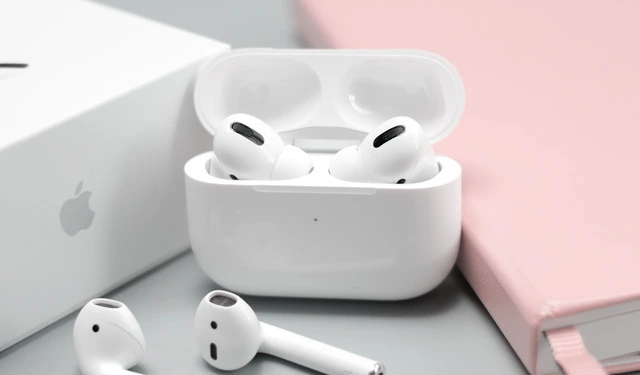
Le microphone des AirPods : Emplacement et fonctionnalité
Les Apple AirPods, AirPods Pro et AirPods Max sont tous équipés de microphones intégrés.
Ces microphones sont stratégiquement placés sur la tige des AirPods, juste en dessous du panneau de commande.
Cet emplacement permet une capture audio optimale lors des appels ou des enregistrements vocaux.
Par défaut, le microphone est réglé sur Automatique, ce qui signifie que l'un ou l'autre des AirPods peut faire office de microphone.
Si vous n'utilisez qu'un seul AirPod, c'est lui qui servira de microphone.
Vous pouvez également régler le microphone sur Toujours à gauche ou Toujours à droite, si vous le souhaitez.
Annulation active du bruit : Améliorer la qualité des appels
L'une des principales caractéristiques des AirPods Pro et AirPods Max est l'annulation active du bruit.
Cette technologie avancée bloque les sons externes, vous permettant de vous concentrer sur vos appels, votre musique ou vos podcasts sans être distrait.
L'annulation active du bruit fonctionne en tandem avec les microphones des AirPods pour filtrer les bruits de fond pendant les appels, offrant ainsi une communication limpide aux deux interlocuteurs.

Pour activer ou désactiver l'annulation active du bruit sur vos AirPods Pro ou AirPods Max, vous pouvez utiliser le bouton de contrôle du bruit sur les oreillettes elles-mêmes.
Vous pouvez également accéder au centre de contrôle de votre appareil connecté pour basculer entre l'annulation du bruit et le mode transparence.
Personnalisation des paramètres du microphone dans l'application Paramètres
C'est dans l'application Réglages de votre iPhone ou iPad que vous pouvez gérer les préférences de votre microphone AirPods.
Suivez ces étapes simples pour accéder aux réglages de votre microphone et les ajuster :
- Connectez vos AirPods à votre appareil.
- Ouvrez l'application Paramètres.
- Sélectionnez "Bluetooth".
- Localisez vos AirPods dans la liste des appareils Bluetooth et appuyez sur l'icône " i " située à côté.
- Dans la section "Microphone", appuyez sur le paramètre de votre choix : Automatique, Toujours à gauche ou Toujours à droite.
Mode Transparence : Équilibrer les sons audio et externes
En plus de l'annulation active du bruit, les AirPods Pro et AirPods Max offrent un mode de transparence, qui permet aux sons externes de passer à travers les écouteurs.
Cette fonction est particulièrement utile pour les utilisateurs qui souhaitent rester conscients de leur environnement tout en profitant de leur contenu audio.
Pour passer en mode transparence, maintenez enfoncé le bouton de contrôle du bruit ou le capteur de force de vos AirPods Pro ou AirPods Max.
Vous pouvez également accéder au mode transparence via le centre de contrôle de votre appareil connecté en appuyant sur l'icône de contrôle du bruit.
Changez automatiquement d'AirPods : Passez d'un appareil à l'autre en toute transparence
Apple a rendu incroyablement facile le passage automatique des AirPods d'un appareil connecté à l'autre.
Cette fonction vous permet de passer de l'écoute de musique sur votre iPhone à la prise d'un appel sur votre iPad sans aucun problème.
Pour profiter de cette fonctionnalité, assurez-vous que chaque appareil est connecté au même identifiant Apple et que la fonction "Handoff" est activée dans l'application Réglages.
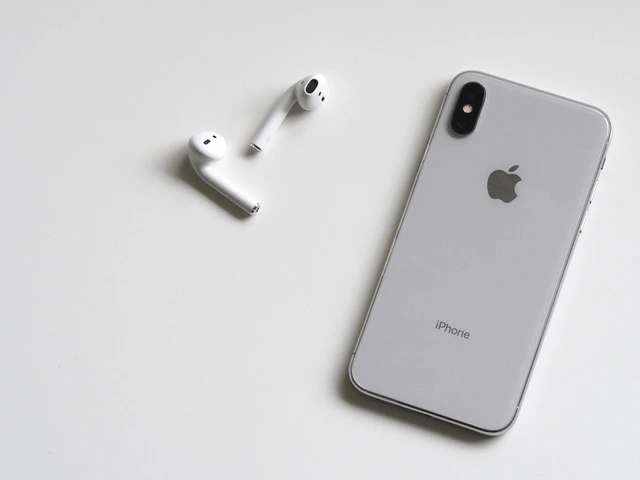
Contrôle du volume : Réglage de la sensibilité du microphone des AirPods
Bien que le microphone soit conçu pour fournir un son clair pendant les appels et les enregistrements vocaux, il se peut que vous deviez parfois régler sa sensibilité.
Pour augmenter ou diminuer le volume du microphone, utilisez le curseur de volume de votre appareil connecté.
Cela vous permet d'affiner votre entrée audio pendant les appels, en veillant à ce que votre voix soit entendue haut et fort.
Entretien de votre microphone : Conseils de nettoyage
Pour que les microphones de vos AirPods fonctionnent au mieux, il est essentiel de les garder propres.
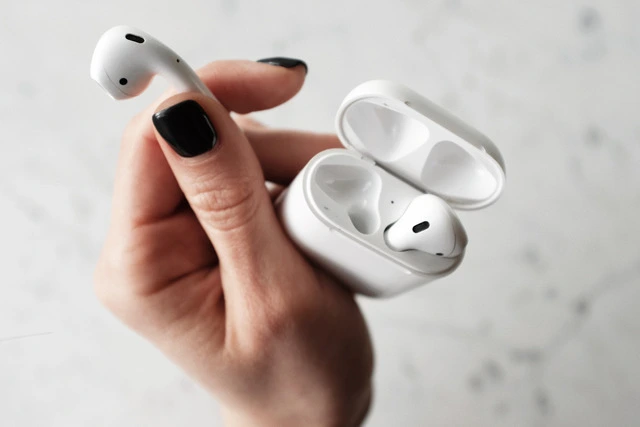
Les ports de microphone situés à l'extrémité de la tige, près de votre bouche, peuvent accumuler de la saleté et des débris au fil du temps.
Cette accumulation peut entraîner un son étouffé ou même empêcher le microphone de fonctionner.
Pour nettoyer chaque microphone de l'AirPod, procédez comme suit :
- Éteignez vos AirPods et déconnectez-les de tout appareil.
- Brossez délicatement les ports du microphone avec un chiffon doux, sec et non pelucheux ou une brosse à poils doux propre.
Évitez d'utiliser des liquides ou des objets pointus qui pourraient endommager les AirPods. - Inspectez les orifices pour vous assurer qu'ils sont propres et exempts de débris.
Additional Audio Solutions: USB Microphones
If you're in search of a more robust audio solution for recording podcasts, streaming, or other professional applications, you might consider investing in a dedicated USB microphone. To find the perfect USB mic for your needs without breaking the bank, browse Music Critic's list of the best USB microphones under $50.
Now that you know all about the microphone and its various features, you might be wondering if AirPods are the best wireless in-ear headphones for your needs. To explore other options and make an informed decision, check out Music Critic's list of the best wireless in-ear headphones.

Problèmes courants et solutions
Comme toute technologie, il peut rencontrer des problèmes.
Dans cette section, nous allons explorer les problèmes courants liés au microphone des AirPods et la manière de les résoudre.
- Mauvaise qualité du son : Les destinataires de vos appels peuvent se plaindre d'un son étouffé ou peu clair, ce qui rend la communication difficile.
- Problèmes de microphone unilatéral : Il se peut qu'un seul de vos AirPods dispose d'un microphone fonctionnel, ce qui entraîne un déséquilibre du son ou empêche les autres de vous entendre.
- Microphone ne fonctionnant pas du tout : dans certains cas, le microphone des AirPods peut cesser de fonctionner complètement, rendant les appels et les commandes vocales inutilisables.
Solutions aux problèmes de microphone de l'AirPod
Vérifiez votre connexion Bluetooth
Une connexion faible peut être à l'origine de ces problèmes.
Pour résoudre ce problème, suivez les étapes mentionnées précédemment pour réinitialiser la connexion Bluetooth entre votre appareil et les AirPods.
Assurez-vous que les appareils Bluetooth situés à proximité n'interfèrent pas avec la connexion.
Nettoyez vos AirPods
La saleté, les débris ou le cérumen peuvent obstruer le microphone et entraîner une mauvaise qualité sonore.
Comme indiqué ci-dessus, nettoyez délicatement le microphone à l'aide d'un chiffon sec et non pelucheux ou d'une brosse douce pour éliminer tout débris visible.
Mettre à jour le logiciel de votre appareil
Un logiciel obsolète sur votre appareil peut contribuer aux problèmes liés aux AirPods.
Assurez-vous que le logiciel de votre appareil est à jour.
Régler les paramètres du microphone
Sur votre appareil, accédez au menu des réglages et vérifiez les réglages du microphone.
Assurez-vous que les AirPods sont sélectionnés comme périphérique d'entrée audio principal.
Pour les utilisateurs d'iOS, vous pouvez personnaliser les paramètres du microphone en allant dans Réglages > Bluetooth, appuyez sur l'icône " i " à côté de vos AirPods et sélectionnez " Microphone ".
Réinitialiser vos AirPods
Si le microphone ne fonctionne toujours pas correctement, essayez de réinitialiser vos AirPods :
- Placez vos AirPods dans leur étui et fermez le couvercle.
Attendez 30 secondes. - Ouvrez le couvercle du boîtier et maintenez enfoncé le bouton de configuration situé à l'arrière du boîtier jusqu'à ce que la LED commence à clignoter en orange, puis en blanc.
- Reconnectez vos AirPods à votre appareil et testez le microphone.
Contacter l'assistance Apple
Si aucune de ces solutions ne résout le problème, contactez l'assistance Apple pour obtenir de l'aide.
Ils pourront vous guider dans les étapes de dépannage supplémentaires ou organiser une réparation ou un remplacement si nécessaire.
En résolvant les problèmes courants liés au microphone, vous pouvez garantir une communication claire et profiter pleinement des fonctionnalités de commande vocale de vos AirPods.
N'oubliez pas d'entretenir vos AirPods et de maintenir leur logiciel à jour afin d'éviter tout problème.

Conclusion
Armed with this comprehensive guide, you should now understand where to find your microphone and how to make the most of its features.
From active noise cancellation to transparency mode and beyond, these wireless earbuds offer a range of options to suit your audio preferences. And with proper care and maintenance, your microphone will continue to provide crystal-clear audio during phone calls and voice recordings for years to come.
To learn more about AirPods and their charging capabilities, be sure to read Music Critic's guide on how long it takes for an AirPods case to charge.